Практические советы по выбору корпуса
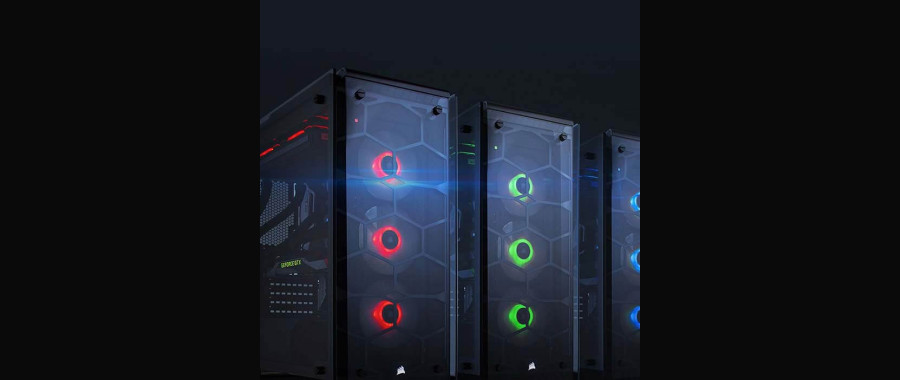
В представлении обывателя системный блок уже давно не называют «процессором». Соответственно, разнообразие корпусов системных блоков тоже велико. Также изменились представления о внешнем облике этих корпусов. Ещё 15 лет назад светодиоды с «кислотными» оттенками в кулерах, роспись корпуса различными переливающимися рисунками считались уделом подростков-геймеров. Сегодня условно «игровыми» сериями пользуются практически все слои компьютерных энтузиастов. И это неспроста.
Преимущества «игровых» корпусов:
• как правило, они просторные, а это важно для дальнейшего обновления компонентов. Поставить огромную видеокарту или разместить разную периферию в таком корпусе - не проблема;
• огромное количество портов. Да, на материнской плате для игрового компьютера тоже очень много разъёмов, но дополнительные не помешают. Особенно если «начинка» системного блока мощная и к компьютеру подсоединено много внешней периферии;
• рациональная компоновка. Например, у многих дешёвых офисных вариантов на внешней стороне может быть расположена всего пара USB-портов, причём не всегда - скоростных. Это крайне неудобно, даже с учётом подключения внешних хабов.
Сравнительные недостатки таких корпусов:
• очень яркие светодиоды. Посмотреть кино в полутьме рядом с таким системным блоком - довольно проблематичное занятие. Справедливости ради, в дорогих моделях эту подсветку можно отрегулировать. Либо просто не подключать все лампочки (их питание в корпусе выведено отдельными проводками);
• шум. Особенно грешат дешёвые модели. Устраняется дорогим блоком питания, хорошим тихоходным кулером на процессор вроде дорогих Zalman и Noctua, а ещё корпус можно поставить подальше от отражающих звук поверхностей;
• большой внешний габарит. Неизбежное зло любой игровой сборки. Современные видеокарты по размерам толще и длиннее многих нетбуков, а ведь там нужны и иные компоненты.
Корпус офисного типа обычно снабжён огромным количеством портов (для подключения различной офисной же периферии). Светодиоды на нём только служебные, а окраска обыкновенно чёрная, белая или серая. Единственный существенный недостаток офисного корпуса - в нём может недоставать пространства для установки массивных радиаторов охлаждения. И практически наверняка там не будет дополнительных кулеров на фронтальной панели. Впрочем, это не недостаток, если изначально грамотно подбирать комплектующие и систему охлаждения к ним.
В плане рекомендованных брендов особого преимущества нет. Если брать корпус от именитого производителя блоков питания, то он, как правило, поставляется уже с фирменным БП, что хорошо. Однако есть примеры множества сравнительно неизвестных фирм, делающих коробки форм-фактора АТХ, причём достаточно качественно. Дело в том, что компьютерный корпус - в целом весьма простое изделие, его сложно испортить некачественной сборкой. Важно лишь обращать внимание, чтобы внутри было достаточно места под любые используемые системы.
Виды компьютеров, их плюсы и минусы
Здесь рассмотрим не конкретные типы корпусов (о них - ниже), а опишем большинство видов системных блоков по форм-фактору. Именно этот вопрос - принципиальный при размещении геймерской станции. Купить игровой компьютер - значит рационально расположить его в пространстве, с учётом дальнейших усовершенствований, а также потенциальной возможности игры с друзьями, подключения к большой панели и т.д.
Моноблок - самый компактный из возможных вариантов системника, потому что сделан он по принципу «всё в одном». Моноблоки очень пропагандирует фирма Эпл, и не зря - отсутствие отдельного «ящика» смотрится лаконично и красиво. В этом типе корпуса крайне ограничены варианты по апгрейду, ведь весь компьютер расположен сзади монитора. Пользователь поставил более мощный процессор и он греется в тесном корпусе? Почти ничего не поделать, купить в таком случае хороший радиатор и кулер - крайне трудно, зачастую - невозможно. Дополнительную электронику тоже можно засунуть с большими усилиями.
Десктоп - не то, чем кажется. В компьютерном жаргоне сейчас десктопом называют любой системник ПК, аналогично «десктопной версией» называют приложение, разработанное под «большие» ОС, т.е. не для планшетов и смартфонов. Но определение не совсем корректно. Настоящий десктоп первоначально - это системный блок, лежащий плашмя, на котором стоит монитор. Исторически это один из первых видов системных блоков, но и сегодня он имеет популярность среди офисных версий. Недостаток системника, лежащего на боку - меньшая потенциальная площадь для обдува, поэтому туда ставят менее мощную начинку.
Десктоп вертикальный, или «тауэр». Если вы геймер - практически гарантированно ваша электроника упакована в этот корпус. За десятилетия не придумано корпуса лучше в плане достаточной эффективности сборки и одновременно возможности навесить дополнительное оборудование. Всевозможные системы охлаждения на воде, жидком азоте и других веществах для экстремального разгона частоты процессоров и видеокарт ставятся либо в штатный «тауэр», либо в очень похожие варианты.
Неттоп - наименьший из «полноценных» системных блоков. Если не считать мини-приставки на Андроид, это самый компактный вариант компьютера. И, как ни странно, на нём тоже можно играть. Разумеется, запустить на неттопе тяжеловесные современные игры нереально, но что-нибудь простое или старое пойдёт. Преимущество неттопа, помимо его небольшого размера - малый шум и фирменная сборка. Недостаток, помимо слабой вычислительной мощности - малые возможности для обновления: все компоненты внутри коробки очень плотно подогнаны, что-то более мощное предсказуемо займёт и намного больший габарит.
Спецификации компьютерных корпусов
Все стандарты системных блоков разрабатываются с учётом предыдущих версий, однако существуют и сравнительно новые модификации. Подобная совместимость нужна из-за крупносерийного производства: например, процессорный разъём (или «сокет») имеет разное количество контактов, но его общая площадь вписывается в квадрат с определёнными максимальными размерами стороны. Так проще для фабрик по всему миру. Вдобавок, условно «геймерские» системные блоки подразумевают постоянную модификацию, а потому если хотите купить игровой компьютер, их нужно собирать с определённым запасом.
Виды спецификаций корпуса современного ПК такие:
• ATX - один из старых традиционных форматов корпусов и материнских плат. Каждый производитель имеет в своей линейке комплектующие форм-фактора АТХ. Габаритные размеры таких материнских плат - 12 на 9,6 дюймов. От этого базового параметра и отталкиваются производители «усреднённых» корпусов;
• mini-ATX - похожая схема, но при этом, согласно названию, укороченная. При должной сноровке или небольшом усовершенствовании материнские платы mini-ATX можно поставить в АТХ-корпус, при этом сэкономив очень приличное количество внутреннего пространства. Недостаток материнских плат для корпусов mini-ATX кроется в меньшей полезной площади. Поэтому, если геймеру критично поставить много видеокарт или большое количество плашек ОЗУ - АТХ будет предпочтительнее.
• Micro-ATX - ещё более урезанный тип материнских плат и корпусов. Для гейминга почти не подходит, поскольку ориентирован на исключительно маломощные компоненты;
• WTX - строго говоря, формат для рабочих станций и мощных серверов, он старше АТХ, но и в наше время может быть использован для гейминга. Эти корпуса самые просторные, они были разработаны под громоздкое охлаждение и большие материнские платы для первых процессоров Intel Xeon. Главный недостаток формата - его экзотичность в масс-секторе. То есть найти такой корпус можно, но подобрать соответствующую материнскую плату - задача почти невыполнимая.
• Flex ATX - практически такой же, как Micro-ATX, но ещё меньше по площади. Иногда используется для серверного «железа», собирается в модульные системы, но при этом мало пригоден для игр.
Иные форм-факторы корпусов являются либо экзотическими, либо устаревшими. Формат АТХ введён в 2001 году, поэтому любое актуальное железо с тех пор так или иначе масштабируется относительно него.
Корпуса, равные и меньше по площади, чем Micro-ATX, практически никогда не используются в игровых сборках, они нужны исключительно для специализированных систем с малым энергопотреблением. На таких сборках запускаются лишь простейшие игры, чего не хватит геймеру-энтузиасту.
Как видим, все подтипы корпусов подчиняются тем же форм-факторам, что и материнские платы. Это очевидно, поскольку именно на «материнку» монтируется практически всё внутреннее оборудование. На практике же вышеупомянутые размеры являются минимальными и в первую очередь означают расположение мест креплений материнской платы метизами на стенку «тауэра».
Практически все корпуса стандарта АТХ требуют крепить электронику на правую (относительно лицевого торца) стенку, а левая выполняет роль «капота», на неё монтируется только воздухоотвод процессора. Да, это сделано, в том числе и для удобства правшей: при монтаже и демонтаже на правую стенку рабочая рука реже пересекает материнскую плату наискосок, что упрощает установку. Точно так же и все дискретные видеокарты являются асимметричными: если поставить GPU видеовыходом к задней части корпуса (как его, собственно, и монтируют), то система охлаждения с кожухом будет выходить налево, а после монтажа - вниз.
У каждого корпуса типа «тауэр» имеются стандартные лотки-ниши для периферии. Их обычно три группы:
• задний верхний - туда крепится блок питания
• верхние передние - раньше туда устанавливались оптические приводы, сейчас они используются для Blu-ray либо иной периферии;
• нижние передние - ниши для 3,5-дюймовых жёстких дисков. В последнее время, с распространением твердотельных накопителей, там может быть и ниша поменьше, под SSD.
Центральная часть лицевой панели сейчас обычно занята выходами USB-портов, передними AUX-разъёмами под наушники и микрофон, а также дополнительными разъёмами вроде Thunderbolt и FireWire, но это редкость. При покупке нового корпуса обязательно обращайте внимание на количество и расположение портов. USB-хабы - не всегда удачное решение, подключение нескольких периферийных устройств через одну шину может просто не вытянуть по вольтажу.
Итоговые советы
Во-первых, оцените габариты корпуса и примерно представьте, как будете инсталлировать всю систему. Перед тем, как купить игровой компьютер, желательно прикинуть потенциальную необходимость его транспортировки. Многие «геймерские» корпуса довольно громоздки и не имеют достаточно удобной тары для перевозки, а также обладают выпуклой лицевой частью.
Подсветку в корпусе лучше всего выбирать регулируемую или хотя бы легко отключаемую. Так получится собрать систему не только под игры, но и выполняющую роль мультимедийного центра. А если, к примеру, нужно оставить компьютер на ночь выполнять долгосрочную задачу, то он не будет мешать спокойному сну.
Пространство внутри корпуса тоже важно, в двух случаях: при усовершенствовании игровой системы, а также в том случае, когда планируется установка особых, нештатных систем охлаждения. Вообще, в корпусах типа «тауэр» обычно пространства хватает, однако установка нескольких видеокарт и достаточно горячего процессора может привести к проблемам, особенно в летнее время.
Также желательно позаботиться об удобстве корпуса для подобранных компонентов. Хорошо подключенные кабели не собирают на себя излишки пыли и не перегораживают потоки воздуха, направленные к кулерам. Ещё нужно непременно обеспечить доступ ко всем важным разъёмам, чтобы процедура подключения и отключения происходила значительно проще.